Entradas

Mostrando las entradas etiquetadas como 20/21 Maite Fenés

Recuperar documentos de WORD que no has guardado

Imagen
Uno de los problemas al trabajar con Microsoft Word es el de perder accidentalmente documentos que no han sido guardados correctamente. En ocasiones después de pasarnos bastante tiempo creando un nuevo documento o editando uno existente, nos olvidamos de guardar los cambios y perdemos por un descuido toda la labor realizada. Generalmente estos errores ocurre de alguna de las siguientes formas: • Cuando nos equivocamos al cerrar el programa y en el cuadro de dialogo: ¿Desea guardar los cambios efectuados? escogemos: NO • Debido a un corte de energía que cause que se apague el equipo de forma inesperada. • Debido a un reinicio a un error inesperado de Windows. En cualquiera de las situaciones Word guarda regularmente una copia del trabajo editado, que puede ser recuperada en cualquier momento, usando a función Autorrecuperación o de forma manual. ¿Qué es Autorrecuperación en Word y cómo funcio na? Al ir editando un documento en Word podemos ir guardando los cambios regularmente usando la...
Líneas del tiempo en WORD

Imagen
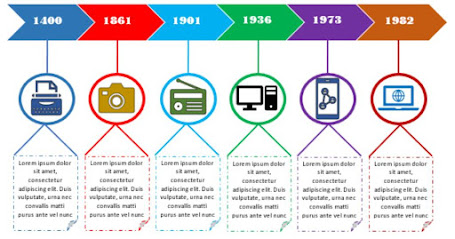
La mayoría de herramientas para hacer líneas de tiempo requieren registro. Os dejo un enlace  donde podréis encontrar plantillas para editar en Word de forma gratuita. Muy útil si buscáis algo así y  con muchos diseños para elegir.  Plantilla de línea del tiempo en Word 1  Esta plantilla de línea de tiempo tiene un diseño simple pero bonito, donde se mezclan colores, texto, imágenes y figuras geométricas. Características Está diseñado para imprimir en hojas A4. Colores: mezcla todo tipo de colores. Gratis Descargar Plantilla de línea del tiempo en Word 2   Esta plantilla de línea de tiempo tiene una forma vertical, donde se mezclan colores, texto, imágenes y figuras geométricas. Características Está diseñado para imprimir en hojas A4. Colores: mezcla todo tipo de colores. Gratis Descargar Plantilla de línea de tiempo 3  Esta plantilla de línea de tiempo tiene una forma horizontal, donde se mezclan colores, texto, imágenes y figuras geométricas. Característi...

Jigsaw Planet

Imagen
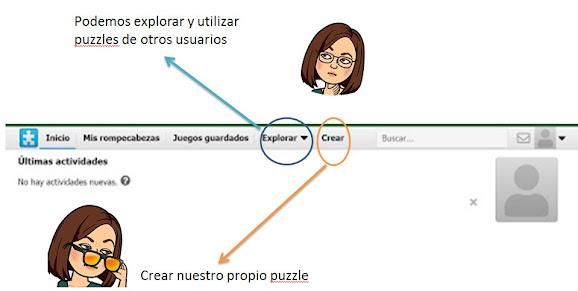
He descubierto hace unos días la aplicación Jigsaw Planet (Planeta de Puzzles), que si bien no es exclusiva para uso educativo, realmente con imaginación se puede aprovechar en cualquier clase de cualquier materia. 1. Es una página gratuita, aunque nos tenemos que registrar. 2. Entramos en la página de inicio 3. Para crear nuestro propio puzzle a.- Seleccionamos un archivo b.- Le ponemos nombre al puzzle c.- Seleccionamos el número de piezas ( de fácil a difícil) d.- Seleccionamos la forma de las piezas e.- Ponemos un nombre a nuestro album, donde se guardarán nuestros puzzles f.- Ponemos etiquetas, para que otros usuarios les sea fácil encontrar nuestro puzzle. g.- CREAR Ya tenemos nuestro puzzle.  Ahora solo falta arrastrar las piezas con el ratón para montarlo. ¡Cuidado contabiliza el tiempo que tardamos en hacerlo! Una vez tenemos el puzzle montado... Ya solo nos queda insertar o compartir nuestro puzzle, ... ¡A ver cuánto tardas en hacerlo!  

Va de letras

Imagen
Estamos acostumbrados a escribir documentos en un procesador de textos con las fuentes que vienen instaladas en el ordenador. También podemos descargar e instalar fuentes gratuitas de multitud de páginas como las siguientes: https://www.dafont.com/es/ https://www.1001freefonts.com/ http://www.letramania.com/ https://www.creamundo.com/ http://www.megafuentes.com/ http://www.fontreactor.com/fonts https://es.fonts2u.com/index.html https://www.tipografias.org/ http://www.abstractfonts.com/ http://innoveduca.com/index.php/es/recurso/fuentes-de-letra El proceso de instalación de estas fuentes es el siguiente: 1.  Descarga el archivo que contiene la fuente. 2.  Si el archivo está en formato .zip o .rar deberás descomprimirlo, para ello haz  clic derecho  sobre el archivo y selecciona  Extraer aquí . 3.  Una vez descomprimido podemos emplear dos sencillos métodos de instalación: Método 1. Instalación de la fuente Hacemos...

GENERADOR DE CARTAS ANTIGUAS

Imagen
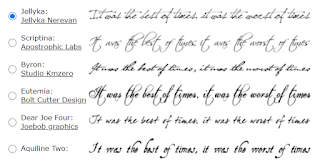
Si queréis generar algún tipo de documentación para vuestra  actividades didácticas, os puede servir este generador de cartas y postales antiguas gratuito. Se trata de esta página GENERADOR DE CARTAS ANTIGUAS 1. Entra en la web à http://www.yeray.com/generadorcartas/ 2. Escribe el texto que quieras para la carta 3. Puedes añadirle un cabecero: fecha, ciudad, etc… en el recuadro que tienes a continuación del texto (de manera opcional). 4. Elige el tipo de letra 5. Elige el tipo de papel 6. Termina de darle «veracidad» con la decoración 7. ¡Ojo! A algunos tipos de letras no le gustan las palabras acentuadas ni las «ñ»

Tweetdeck

Imagen
¿Qué es Tweetdeck?  Tweetdeck es una herramienta gratuita de Twitter. Puedes  utilizarla sin necesidad de instalar nada desde cualquier  navegador.   Desde Tweetdeck vas a poder hacer todo lo que haces en  Twitter pero de manera más ordenada y lo mejor: ¡Puedes programar tus tuits con antelación para que se publiquen a la hora y día que tu decidas! ¿Cómo acceder a Tweetdeck?  Para entrar à   https://tweetdeck.twitter.com Te pedirá los  datos de acceso a twitter (usuario y contraseña) si no tienes  abierta tu sesión.  Te recomiendo que cuando estés ya con tu usuario y contraseña de Twitter los añadas a tus marcadores. Una vez dentro encontrarás e menú principal en el lateral  izquierdo de la pantalla. Y a la derecha verás las cuatro columnas   predefinidas: 1. *Home (Inicio), 2. *Notifications (Notificaciones),  3. *Messages (Mensajes) y  4. *Trending (Tendencias).  Podrás eliminar ...